





علت وصل نشدن صدای کابل HDMI

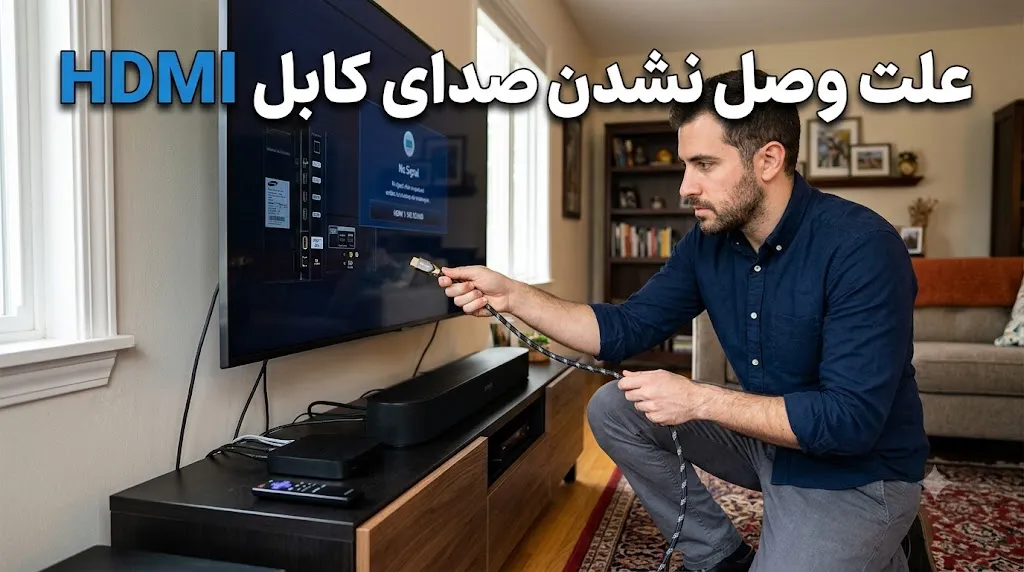
اگر بعد از اتصال لپتاپ، کنسول بازی یا گیرنده به تلویزیون، تصویر دارید اما صدا پخش نمیشود، مشکل همیشه از خود دستگاه نیست و گاهی به تنظیمات خروجی، درایورها یا حتی کیفیت کابل مربوط میشود. در این مطلب، علتهای اصلی این مشکل را بررسی میکنیم تا قبل از خرید کابل HDMI جدید، بتوانید دقیقتر تشخیص دهید ایراد از کجاست و بهترین راهحل را انتخاب کنید.
حل مشکل صدا ندادن کابل HDMI در ویندوز (۱۰ و ۱۱)
بیش از ۸۰ درصد مواقعی که پس از اتصال لپتاپ به تلویزیون یا مانیتور صدایی شنیده نمیشود، مشکل از تنظیمات نرمافزاری ویندوز است. برای حل این مشکل، مراحل زیر را به ترتیب انجام دهید:
۱. تنظیم خروجی صدا روی حالت HDMI (Playback Devices)
به طور پیشفرض، ویندوز ممکن است همچنان صدا را از اسپیکر خود لپتاپ پخش کند. باید مسیر انتقال صدا را به کابل HDMI تغییر دهید:
- کلیدهای ترکیبی
Windows + Rرا روی کیبورد فشار دهید تا پنجره Run باز شود. - عبارت
mmsys.cplرا تایپ کرده و Enter را بزنید تا پنجره Sound باز شود. - در تب Playback، به دنبال گزینهای بگردید که نام تلویزیون یا مانیتور شما را نشان میدهد (معمولاً زیر آن عبارت HDMI Device یا Intel Display Audio نوشته شده است).
- روی آن راستکلیک کرده و گزینه Set as Default Device را انتخاب کنید.
- اگر این گزینه غیرفعال یا خاکستری بود، در فضای خالی پنجره راستکلیک کرده و تیک دو گزینه
Show Disabled DevicesوShow Disconnected Devicesرا بزنید تا دستگاههای مخفیشده نمایان شوند. سپس آن را فعال و پیشفرض کنید. - در نهایت روی OK کلیک کنید.
۲. بررسی و آپدیت درایور صدا و کارت گرافیک
گاهی اوقات به دلیل آپدیت نبودن درایورها، ویندوز نمیتواند سیگنال صدا را از طریق پورت HDMI ارسال کند.
- روی منوی استارت راستکلیک کرده و Device Manager را انتخاب کنید.
- بخش Sound, video and game controllers را باز کنید.
- روی گزینه مربوط به خروجی صدا (مانند Intel® Display Audio یا High Definition Audio Device) راستکلیک کرده و Update driver را بزنید.
- گزینه Search automatically for drivers را انتخاب کنید تا ویندوز آخرین نسخه درایور را پیدا و نصب کند.
- نکته مهم: از آنجا که پورت HDMI مستقیماً با کارت گرافیک در ارتباط است، آپدیت کردن درایور کارت گرافیک (انویدیا، ایامدی یا اینتل) نیز در بسیاری از مواقع این مشکل را برای همیشه حل میکند.
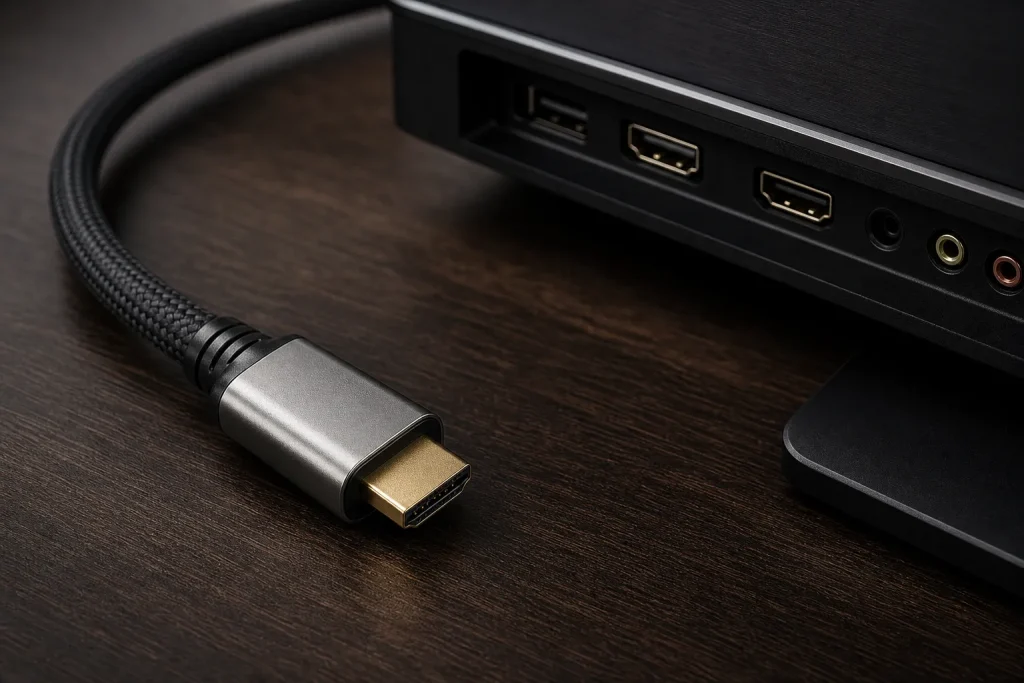
حل مشکل صدا نداشتن کابل HDMI در تلویزیون، اندروید باکس و گیرنده دیجیتال
اگر تصویر دارید اما صدا از تلویزیون یا سیستم صوتی پخش نمیشود، این موارد را بررسی کنید:
۱. مطمئن شوید ورودی درست را انتخاب کردهاید
گاهی تلویزیون روی ورودی HDMI درست قرار ندارد یا صدا از منبع دیگری پخش میشود.
- دکمه Source یا Input را روی کنترل تلویزیون بزنید.
- ورودی HDMI مربوط به دستگاه را انتخاب کنید.
- اگر چند پورت HDMI دارید، همه را یکبار تست کنید چون ممکن است فقط یکی فعال باشد یا مشکل نرمافزاری داشته باشد.
۲. تنظیمات صدای دستگاه پخش را بررسی کنید
در اندروید باکس، گیرنده دیجیتال یا کنسول بازی ممکن است خروجی صدا روی حالت دیگری تنظیم شده باشد.
- وارد Settings دستگاه شوید.
- بخش Sound / Audio را باز کنید.
- خروجی صدا را روی HDMI یا Auto قرار دهید.
- اگر گزینهای مثل PCM / Stereo / Dolby وجود دارد، حالتهای مختلف را امتحان کنید.
۳. فرمت صدای تلویزیون را تغییر دهید
بعضی تلویزیونها همه فرمتهای صوتی را پشتیبانی نمیکنند. در این حالت تصویر میآید اما صدا قطع میشود.
- وارد تنظیمات صدا در تلویزیون شوید.
- گزینه Audio Format یا Digital Audio Output را پیدا کنید.
- اگر روی Dolby, DTS یا حالتهای فشرده است، آن را روی PCM بگذارید.
- بعد از تغییر تنظیمات، دوباره دستگاه را تست کنید.
۴. اگر از ساندبار یا سینمای خانگی استفاده میکنید، پورت ARC را بررسی کنید
اگر هدف شما انتقال صدا به ساندبار یا سیستم صوتی است، باید از پورت درست استفاده کنید.
- پورت HDMI ARC یا eARC را روی تلویزیون پیدا کنید.
- کابل را به همان پورت وصل کنید.
- در تنظیمات تلویزیون گزینه HDMI Control / ARC / CEC را فعال کنید.
- اگر این قابلیت خاموش باشد، صدا از تلویزیون به سیستم صوتی منتقل نمیشود.
۵. دستگاه را یکبار خاموش و روشن کنید
گاهی فقط با یک ریست ساده مشکل حل میشود.
- تلویزیون و دستگاه متصل را خاموش کنید.
- کابل HDMI را از هر دو سمت جدا و دوباره وصل کنید.
- چند ثانیه صبر کنید و بعد دستگاهها را روشن کنید.
چه زمانی مشکل از خود کابل HDMI است؟
اگر همه تنظیمات بالا را انجام دادید و باز هم صدا ندارید، احتمال دارد مشکل از خود کابل باشد. این موارد را جدی بگیرید:
- کابل کیفیت پایین دارد.
- سوکتها شل شدهاند.
- کابل در طول زیاد افت کیفیت پیدا کرده است.
- کابل آسیب فیزیکی دیده یا داخل آن قطعی ایجاد شده است.
- کابلهای ضعیف در انتقال همزمان صدا و تصویر دچار نویز یا قطعی میشوند.
در این شرایط، استفاده از یک کابل HDMI باکیفیت، شیلددار و استاندارد میتواند مشکل را برطرف کند.
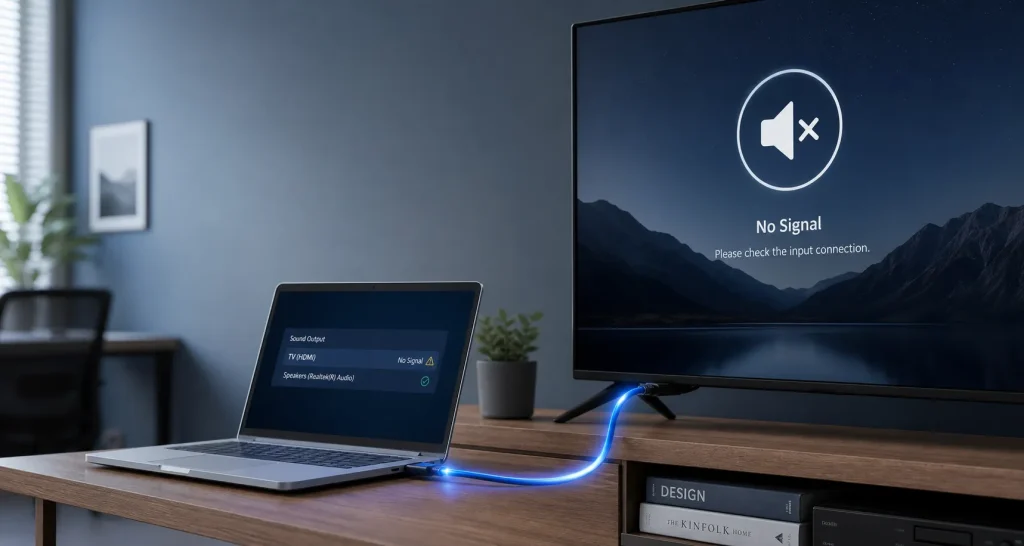
مشکلات سختافزاری؛ وقتی مقصر خودِ کابل یا پورت HDMI است!
گاهی اوقات تمام تنظیمات نرمافزاری ویندوز و تلویزیون در درستترین حالت خود قرار دارند، اما باز هم صدایی شنیده نمیشود. در این حالت، مشکل کاملاً سختافزاری است و به کابل یا پورتهای دستگاه مربوط میشود:
۱. قطعی داخلی رشتههای انتقال سیگنال صدا
یک کابل HDMI از ۱۹ رشته سیم داخلی تشکیل شده است. پینهای شماره ۱۵ تا ۱۹ وظیفه انتقال اطلاعات کنترل صدا (CEC) و کانال بازگشت صدا (ARC) را بر عهده دارند. اگر کابل تحت کشیدگی، خمیدگی شدید یا فشار قرار گرفته باشد، ممکن است تصویر وصل بماند اما رشتههای مربوط به صدا قطع شوند.
۲. طول بیش از حد کابل و افت سیگنال (بدون شیلد و تقویتکننده)
در کابلهای HDMI با متراژ بالا (بالای ۵ متر)، کیفیت ساخت حرف اول را میزند. کابلهای ارزانقیمت و بدون شیلد (محافظ نویز) در مسافتهای طولانی دچار افت شدید سیگنال میشوند. این افت سیگنال معمولاً ابتدا خود را با قطع شدن صدا، تاخیر در پخش صدا یا ایجاد نویز و برفک روی تصویر نشان میدهد.
۳. کثیفی، اکسید شدن یا شل بودن پورتها
گرد و غبار داخل پورت HDMI لپتاپ یا تلویزیون میتواند مانع اتصال کامل پینهای صدا شود. همچنین شل بودن پورت در اثر استفاده مداوم، ارتباط پایدار را مختل میکند. پورتها را با اسپری خشک مخصوص یا یک قلمموی نرم تمیز کنید.
نتیجهگیری
اگر با انجام دادن تنظیمات ویندوز و تست روی تلویزیونهای مختلف همچنان مشکل پابرجا بود، بدون شک کابل شما کارایی خود را از دست داده است. بهترین راهکار برای رهایی از این دردسر، استفاده از کابلهای استاندارد، دارای شیلد محافظ و سوکتهای تقویتشده است.
همچنین بخوانید:
سوالات متداول درباره علت وصل نشدن صدای کابل HDMI
۱. چرا بعد از وصل کردن کابل HDMI، صدا همچنان از لپتاپ پخش میشود؟
این مشکل به دلیل تنظیم نبودن خروجی پیشفرض ویندوز است. باید به تنظیمات Sound در ویندوز بروید و در تب Playback، گزینه HDMI یا نام تلویزیون خود را پیدا کرده و آن را به عنوان “Default Device” انتخاب کنید.
۲. آیا طول کابل HDMI در کیفیت صدا تأثیر دارد؟
بله، در کابلهای معمولی و بدون کیفیت، با افزایش طول (معمولاً بالای ۵ متر)، سیگنال صدا دچار افت یا نویز میشود. برای متراژهای بالا حتماً از کابلهای شیلددار یا کابلهای اپتیکال (نوری) استفاده کنید.
۳. چرا تصویر داریم اما صدا در تلویزیون قطع است؟
احتمال دارد فرمت صدای ارسالی از دستگاه پخش (مثل اندروید باکس یا ماهواره) با تلویزیون سازگار نباشد. در تنظیمات صدای دستگاه، خروجی را از حالت Dolby یا Auto روی حالت PCM قرار دهید.
۴. آیا خرابی پورت HDMI باعث قطع صدا میشود؟
بله، اگر پینهای شماره ۱۵ تا ۱۹ پورت یا کابل HDMI که مربوط به انتقال دادههای صوتی و کنترل هستند آسیب ببینند یا کثیف باشند، تصویر منتقل میشود اما صدا خیر.
