







علت کار نکردن موس بی سیم لپ تاپ

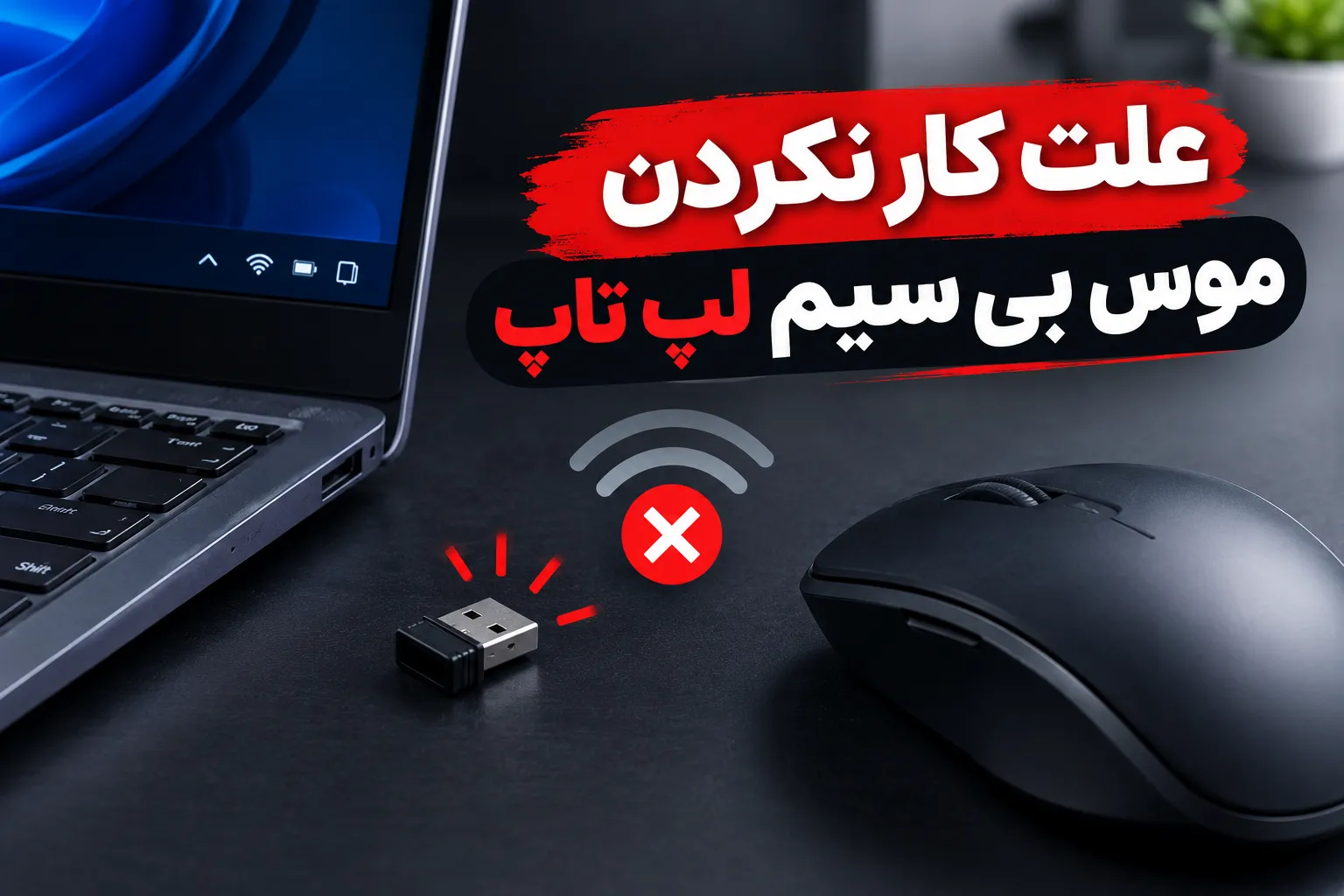
هیچچیز کلافهکنندهتر از این نیست که درست وسط یک کار مهم، تایپ گزارش یا بازی، نشانگر موس روی صفحه قفل شود و تکان نخورد! در چنین لحظاتی اولین فکری که به ذهن خیلی از ما میرسد، خرابی دستگاه و نیاز به خرید موس جدید است؛ اما دست نگه دارید! در بیشتر مواقع، دلیل این اتفاق به یک ایراد نرمافزاری کوچک، یک تداخل ساده یا حتی ضعیف شدن باتری مربوط میشود و اصلاً نیازی به پرداخت هزینه اضافی ندارید.
پیدا کردن علت کار نکردن موس بی سیم لپ تاپ کار سختی نیست، فقط باید قدمبهقدم علتهای احتمالی را بررسی و رد کنید. در این مقاله از صفر تا صد رایجترین دلایل از کار افتادن موسهای بلوتوثی و دانگلدار را بررسی میکنیم و راهکارهایی سریع، کاربردی و امتحانشده در اختیارتان میگذاریم تا موستان در چند دقیقه دوباره مثل روز اول کار کند.
بررسیهای اولیه و عیبیابی سریع (قبل از هر کار این ۳ مورد را چک کنید)
بیش از ۷۰ درصد مواقع، پیدا کردن علت کار نکردن موس بی سیم لپ تاپ به همین ۳ مورد بسیار ساده برمیگردد. بنابراین پیش از آنکه وارد تنظیمات پیچیده ویندوز شوید، این موارد را قدمبهقدم چک کنید:
۱. بررسی وضعیت باتری موس (شایعترین دلیل قطعی)
باتریها بدون هیچ هشدار قبلی تمام میشوند یا ولتاژشان افت میکند؛ این موضوع باعث افت برد و در نهایت قطع ارتباط با سیستم میشود.
- راهکار: یک جفت باتری نو (ترجیحاً آلکالاین) داخل موس قرار دهید. اگر از موسهای شارژی استفاده میکنید، حداقل ۳۰ دقیقه آن را با کابل اصلی به شارژ بزنید.
- نکته: تمیز بودن پایههای فلزی جای باتری را هم بررسی کنید؛ گاهی سولفات یا گردوغبار مانع رسیدن برق میشود.
۲. سوئیچ روشن/خاموش (ON/OFF) را چک کردید؟
شاید خندهدار یا بدیهی به نظر برسد، اما در جابهجایی موس داخل کیف یا روی میز، کلید زیر دستگاه خیلی راحت روی حالت OFF میرود.
- موس را برگردانید و مطمئن شوید کلید دقیقاً روی حالت ON قرار دارد.
- به چراغ LED سنسور زیر موس دقت کنید؛ آیا با جابهجا کردن موس نوری میبینید؟ (البته برخی موسهای مدرن از سنسورهای نامرئی یا Invisible استفاده میکنند، پس روشن نشدن نور همیشه به معنای خاموش بودن نیست).
۳. بررسی پورت و دانگل USB (گیرنده نانو)
دانگل بیسیم (همان قطعه کوچک فلشمانند) ممکن است به دلیل قطع ارتباط ناگهانی یا ایراد پورت لپتاپ از مدار خارج شده باشد.
- دانگل را خارج کرده و به یک پورت USB دیگر روی لپتاپ بزنید (ترجیحاً پورت مستقیم لپتاپ، نه از طریق هاب یا تبدیل USB).
- پس از اتصال، باید صدای شناسایی سختافزار جدید (کانکت شدن دیوایس) در ویندوز شنیده شود.
- اگر موس شما دوحالته (دانگل + بلوتوث) است، مطمئن شوید سوئیچ انتخاب حالت روی گزینه مناسب تنظیم شده باشد.
چرا ویندوز موس من را نمیشناسد؟ (حل مشکلات نرمافزاری)
اگر بعد از چک کردن باتری و دانگل، همچنان موس شما کار نمیکند، احتمالاً مشکل از «ارتباط» بین ویندوز و موس شماست. سیستمعامل ممکن است درایور را اشتباه شناسایی کرده باشد یا تنظیمات بلوتوث دچار اختلال شده باشد. برای حل این مشکل، مراحل زیر را به ترتیب انجام دهید:
آپدیت یا نصب مجدد درایور موس (Device Manager)
درایورها پل ارتباطی بین سختافزار و ویندوز هستند. گاهی اوقات این پل دچار نقص میشود و باید آن را بازسازی کرد.
- روی دکمه Start کلیک راست کنید و گزینه Device Manager را انتخاب کنید.
- به دنبال بخش Mice and other pointing devices بگردید و آن را باز کنید.
- اگر علامت تعجب زرد رنگی کنار درایور موس میبینید، یعنی سیستم با آن مشکل دارد.
- روی درایور موس کلیک راست کرده و گزینه Uninstall device را بزنید.
- پس از حذف، دانگل USB را از لپتاپ جدا کرده و دوباره وصل کنید. ویندوز بهصورت خودکار درایور را مجدداً شناسایی و نصب میکند. (ممکن است نیاز به یک بار Restart کردن لپتاپ باشد).
بررسی تنظیمات بلوتوث (برای موسهای بلوتوثی)
اگر از موس بلوتوثی استفاده میکنید، ممکن است اتصال آن در ویندوز قطع شده باشد یا در حالت “AirPlane Mode” قرار گرفته باشید.
- حذف و جفتسازی مجدد (Re-pair): به تنظیمات ویندوز (Settings > Bluetooth & devices) بروید. اگر اسم موس شما در لیست است اما کار نمیکند، گزینه Remove device را بزنید و دوباره موس را در حالت Pairing قرار داده و آن را به لپتاپ معرفی کنید.
- سرویس بلوتوث: مطمئن شوید سرویس Bluetooth Support Service در ویندوز فعال است. (برای دسترسی به این بخش کلیدهای
Win + Rرا بزنید، تایپ کنیدservices.mscو اینتر بزنید. در لیست بهدنبالBluetooth Support Serviceبگردید و مطمئن شوید در حالتRunningاست).
جلوگیری از خاموش شدن خودکار USB
ویندوز قابلیتی دارد که برای صرفهجویی در مصرف باتری، برقِ برخی پورتهای USB را قطع میکند. این قابلیت گاهی باعث قطع شدن ناگهانی موس میشود.
- در همان Device Manager، به بخش Universal Serial Bus controllers بروید.
- روی USB Root Hub (یا گزینههای مشابه) کلیک راست کرده و Properties را بزنید.
- به تب Power Management بروید.
- تیک گزینه Allow the computer to turn off this device to save power را بردارید و OK کنید.
دلایل فنی و پنهان کار نکردن موس بی سیم
گاهی اوقات نه باتری خراب است و نه ویندوز مشکلی دارد، بلکه عوامل محیطی یا اختلالات فرکانسی مانع کارکرد درست موس میشوند. اگر مراحل قبل نتیجه نداد، حتماً این ۳ عامل فیزیکی و محیطی را بررسی کنید:
نامناسب بودن سطح زیر موس (مشکل حسگر اپتیکال یا لیزری)
بسیاری از موسهای بیسیم معمولی برای تشخیص حرکت، از حسگرهای نوری (Optical) استفاده میکنند. این حسگرها روی برخی سطوح دچار اختلال شدید میشوند:
- سطوح شیشهای و بسیار شفاف: نور حسگر را منعکس نمیکنند یا آن را منحرف میکنند.
- سطوح بسیار براق یا منعکسکننده: مثل میزهای گلاسی یا روکشهای نایلونی.
- سطوح با بافت بسیار برجسته: مثل فرشهای پرزبلند یا پارچههای نامنظم.
- راه حل: حتماً از یک موس پد استاندارد (مات و بدون بازتاب) استفاده کنید یا لپتاپ را روی یک سطح صاف و غیرشفاف تست کنید.
تداخل فرکانسی (Wireless Interference)
اکثر موسهای بیسیم غیربلوتوثی از فرکانس 2.4 GHz برای ارسال اطلاعات به دانگل استفاده میکنند. این دقیقاً همان فرکانسی است که اکثر مودمهای Wi-Fi، هدفونهای بیسیم و حتی برخی مایکروویوها از آن استفاده میکنند!
- علائم تداخل: لکنت داشتن (Stuttering)، پرش ناگهانی نشانگر موس یا قطعی و وصلی مداوم.
- راه حل:
- فاصله لپتاپ و موس را از مودم Wi-Fi بیشتر کنید.
- اگر دانگل موس در کنار یک پورت USB 3.0 فعال قرار دارد، آن را جابهجا کنید. (دانگلهای USB 2.0 گاهی با پورتهای USB 3.0 مجاور تداخل الکترومغناطیسی ایجاد میکنند).
خرابی سختافزاری دانگل یا برد داخلی موس
اگر تمام مراحل بالا را تست کردید و باز هم موس هیچ واکنشی نشان نداد، احتمال آسیب سختافزاری وجود دارد:
- تست در یک سیستم دیگر: برای اطمینان صددرصدی، موس و دانگل را به یک لپتاپ یا کامپیوتر دیگر متصل کنید. اگر آنجا هم کار نکرد، متاسفانه موس یا دانگل شما آسیب فیزیکی دیدهاند (مثلاً ضربه، نوسان برق یا آسیب حسگر).
- موسهای دانگلدار: دقت کنید دانگل هر موس منحصر به فرد است و نمیتوان دانگل یک موس را برای موس دیگری (مگر در مدلهای خاص مثل سری Unifying لاجیتک) استفاده کرد.
سوالات متداول درباره کار نکردن موس بی سیم
۱. از کجا بفهمم دانگل موس بی سیم من سوخته است یا خودِ موس؟
موس را به یک لپتاپ دیگر متصل کنید. اگر ویندوزِ سیستم دوم صدای اتصال USB را پخش کرد اما نشانگر تکان نخورد، احتمالاً حسگر یا بردِ خود موس مشکل دارد. اما اگر ویندوز اصلاً هیچ صدایی نداد و دستگاه جدیدی شناسایی نکرد، به احتمال زیاد دانگل USB سوخته یا دچار قطعی شده است.
۲. چرا موس بی سیم بعد از چند دقیقه کار نکردن، قفل میشود؟
این اتفاق معمولاً به دلیل فعال شدن «حالت خواب» (Sleep Mode) موس برای صرفهجویی در مصرف باتری است. در اکثر مدلها، کافی است یک بار روی کلید چپ یا راست کلیک کنید تا موس دوباره بیدار شود. اگر باز هم وصل نشد، تنظیمات Power Management پورت USB در ویندوز را چک کنید.
۳. آیا دانگل یک موس بی سیم به موس دیگری از برند دیگر وصل میشود؟
در ۹۰ درصد مواقع خیر! دانگلهای معمولی فرکانس کدگذاریشده اختصاصی دارند و فقط با همان موسِ درون جعبه کار میکنند. تنها استثنا موسهای خاصی هستند که از دانگلهای جهانی پشتیبانی میکنند (مانند دانگلهای Unifying برند لاجیتک یا برخی دانگلهای چندکاناله رپو).
۴. آیا موس بی سیم نیازی به نصب درایور خاصی دارد؟
خیر، اکثر موسهای بیسیم از نوع Plug and Play هستند و ویندوز ۱۰ و ۱۱ خودشان درایور استاندارد را سریع نصب میکنند. اما برای استفاده از کلیدهای جانبی (مثل دکمههای Side یا تغییر DPI) در موسهای گیمینگ و حرفهای، بهتر است نرمافزار اختصاصی همان برند را دانلود کنید.
